

hicar安卓车机通用版
人-车-家全场景智慧互联App


hicar安卓车机通用版是华为在智能出行场景下推出的一款车载互联软件。通过有线或无线方式,用户可将手机内容无缝投射至车载中控屏,实现导航、音乐、通话等常用功能的大屏操作,并深度调用车载硬件,提升行车安全性与操作效率。在此基础上,hicar车机版还整合了加油、违章、停车等多项用车服务,覆盖日常驾驶的高频需求。更具优势的是其车家互联能力,配合语音助手“小艺”,用户可在车内远程控制家中智能设备,实现真正的智慧生活联动。软件兼容多品牌车型、生态成熟。
软件特色
1、多种连接方式
该软件支持有线和无线两种连接方式,能够轻松将手机和车载显示器建立互联关系;
2、应用投屏功能
通过有线或无线连接方式,用户可以将手机中的地图、音乐、视频等内容投射到车载显示器上,包括对驾驶的安全性增强,例如导航系统、流行歌曲等的投影;
3、提供用车相关服务
这一软件提供了多种实用的用车服务,例如加油、违章提醒、停车位拍照寻车等功能,方便用户实现全方位用车管理和保障;
4、车居互联
用户不仅可以通过该软件实现人-车互联,还能够享受到与家庭其他设备的智慧互联功能,例如通过遥控操作窗户、灯光、空调和智能家居门等;
5、友好的语音助手
该软件内置的“小艺”语音助手,为用户提供快捷的交互式语音操作界面,让操作变得更加方便和容易。
hicar安卓车机通用版快速入门教程
一、HiCar是什么
HiCar是华为提供的手机、车机互联方案,将手机和车机连接后,可以在车机系统中直接使用手机中的应用,例如导航、音乐等应用。

二、HiCar能做什么
1、导航
您可以在车机上直接使用安装在手机中的地图应用,例如高德地图、百度地图、花瓣地图等。

2、听歌
您可以在车机上直接使用安装在手机中的音频应用,例如网易云音乐、QQ音乐、贝瓦儿歌、腾讯新闻等。

3、打电话
您可以在车机上直接使用手机上的电话应用拨打电话。

4、看视频
您可以在驾车休息期间在车机上直接使用手机上的视频应用观看喜爱的视频节目。

5、控制车内设备
如果您购买了支持HiCar的车载香薰和智能儿童安全座椅,那您就可以直接通过HiCar控制它们。


6、语音控制
如果您觉得驾驶期间操作车机屏幕并不方便和安全,那您可以直接通过语音的方式,几乎可以完成上述所有功能。

7、更多功能
HiCar还支持车内畅连视频,例如畅连视频到您家中的智慧屏,与您的家人一同分享行车中的美景。
HiCar还支持智慧生活中设置“回家”、“离家”场景后,直接在车机屏幕上远程控制家中的智能设备。
更多HiCar支持的功能等您亲自探索。
三、HiCar包含哪些部分
HiCar是个比较复杂的软件解决方案,涉及到手机侧和车机侧的应用层和系统层。由于涉及到系统底层的部分能力,所以无论在手机侧还是车机侧,是无法简单通过在手机侧和车机侧安装软件的方式,让原本不支持HiCar的手机或车机支持HiCar。

hicar安卓车机通用版连接教程
1、无线连接
HiCar支持无线连接,并强烈建议所有接入HiCar的设备都能够支持无线连接的方式使用HiCar,但由于部分硬件上的原因,部分手机和车型存在无法无线连接HiCar的情况。
前提条件
您的手机支持HiCar,并且支持无线连接。仅有少数的手机不支持HiCar无线连接,仅支持有线连接。手机相关的支持情况,您可以在这里查询HiCar支持的手机。
您的车型支持HiCar,并且支持无线连接。绝大多数支持HiCar的设备都支持无线连接,仅有少数的原装车和后装车机仅支持有线连接。
原装车和后装车机的支持情况,您可以在这里查询HiCar支持的车型。
盒子方案的支持情况,您可以通过盒子的售卖详情页获取。目前看到的所有盒子方案几乎全部支持无线连接,而且多数盒子方案支持通过扫描的方式实现无线连接。
2、PIN码连接操作步骤
此步骤适用于绝大多数原车支持HiCar的场景。
从手机屏幕顶部下滑出控制中心(如果手机运行HarmonyOS系统,请在屏幕顶部右侧下滑),打开蓝牙开关。
点击车机屏幕上的HUAWEI HiCar图标或者长按方向盘上的语音按键。

部分车型不支持长按语音按键,请以实际支持情况为准。
将手机靠近中控屏幕,在弹框中选择“连接”。

在手机侧输入连接码后,点击“确定”。
在弹出的“允许自动连接HiCar智行”,建议选择“允许”。

3、扫码连接操作步骤
此步骤适用于绝大多数盒子方案使用HiCar的场景。
点击车机屏幕上的CarPlay或CarLife图标(取决于您盒子的类型)或者长按方向盘上的语音按键。此时正常情况下,车机屏幕上将会显示二维码。
切换到手机负一屏,选择扫码图标,并扫描车机屏幕上显示的二维码。

在弹框中选择“连接”。

在弹出的“允许自动连接HiCar智行”,建议选择“允许”。

普通车机怎样装华为HiCar?
1、使用USB外接模块(华为HiCar盒子)
根据自己所使用的手机,购买安卓版或者是CarPlay版的华为HiCar外接模块,安卓版的HiCar盒子需要先通过U盘给车机安装一个叫“DDDCat”的软件,然后再使用数据线将HiCar盒子和车辆相连接,而CarPlay版的HiCar盒子直接插入车辆的USB接口即可使用。
2、更换车机
目前各大主机厂都陆续推出了支持华为HiCar的后装车机,可以直接去4s店或者是一些汽车美容店安装,与华为HiCar盒子相比,后期更换支持HiCar的车机需要更多的金钱成本和时间成本,不过所更换的新车机会比HiCar盒子更稳定。
3、加装车载智慧屏
可以选择华为官方提供的车载智慧屏,也可以选择支持华为HiCar的第三方车载智慧屏,价格一般在2000元以内(不包括安装费用),如果自己动手能力较弱,建议直接去汽车美容店或者是修理厂让专业人士安装。
对于最近几年才购买的新车型的普通车机,建议直接购买华为HiCar盒子,而像比较老的车型的车机,建议更换支持华为HiCar的新车机,虽然成本更高,但是除了能够支持华为HiCar以外,还可以额外获得许多功能。
常见问题
一、HiCar智行有什么用?
HiCar智行的用处就是将移动设备与汽车互联,延展手机应用和其他一系列服务到汽车上,为用户提供智慧出行的用车新体验,通俗来说就是将手机和汽车连接。
二、HiCar智行支持车型?
1、原车支持,就像原车出厂就带有CarPlay一样带有HiCar。
比如新宝骏RC-6、RM-5、RS-3,比亚迪汉等一系列车型也在进行Beta体验,将来也会通过OTA升级完成HiCar上车。
2、USB外界模块,通过车机中控USB接口插入支持HiCar的USB外接模块。
相比于换出厂支持HiCar的汽车,直接购买外接模块怼到USB接口上会更实际一些。现在市场上很多之前从事CarPlay、CarLife盒子的厂家已经出售支持HiCar的盒子。
3、注意:
华为HiCar就是使用支持HiCar的手机连接上支持HiCar的车使用支持HiCar的应用。
华为HiCar是借助手机、中控大屏、仪表、HUD屏幕、麦克风、喇叭、高精度的车辆数据等等,给汽车的座舱加入”家居、娱乐、工作、社交“一体的智能空间。
三、HiCar智行支持哪些手机?
1、首先,并不是所有的手机都能够使用HiCar,目前主要支持华为及荣耀的部分机型:
华为手机,亲儿子,没啥好说的,基本上只要硬件条件足够的都支持HiCar。
老荣耀手机,也算是亲儿子,绝大多数机型都支持HiCar。
新荣耀手机,算是干儿子吧,目前Magic系列的新机型已经支持HiCar,更多的机型将会通过后续升级的方式支持。
华为智选手机,就是贴着其他品牌,但酷似华为手机的那一批手机,很是神奇,它们也支持HiCar。
2、上述这几类支持HiCar的具体手机型号,HiCar官方一直有一个在线的列表,可以没事上去看看。这不,刚又更新了一波。
3、需要注意的是:当前仅中国大陆地区销售的这些个机型支持HiCar,港澳台及海外地区的手机是不支持HiCar的。
4、另外,如果你手上有一部手机,又懒得查看下面这么长的一个表,直接进入“设置 > 更多连接”,如果能够看到HiCar智行”或“HUAWEI HiCar”菜单,就表示你手上拿到这部手机是可以使用HiCar的。
软件亮点
1、实现无感互联,实现车内外设备的智能互联,提高用户体验;
2、通过硬件互助,实现手机和汽车资源的共享 ,进一步提高资源利用率;
3、以安全为前提,采用极简交互方式,确保用户体验的同时提高交通安全性;
4、打造生态共享,用户可以在车内外实现无缝体验,使整个出行过程更加顺畅。
-
 33.42 MB 简体中文 2026-09-17
-
车机必备软件
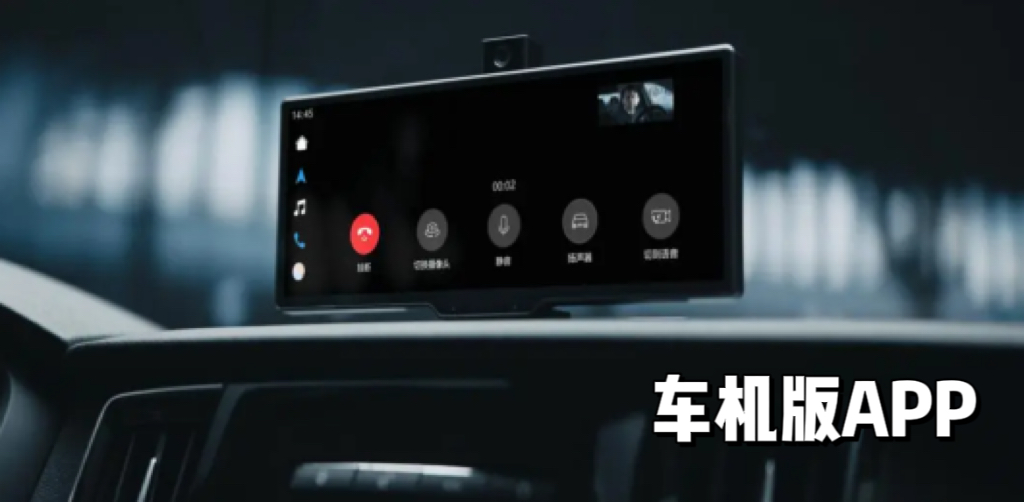
随着互联网的发展,智能化已成为车机的主流发展方向,安卓智能车机不仅具备传统主机的导航、收音机等功能,还具备安卓系统自身可联网,像手机一样可尽情享受丰富的应用。哪些应用又是车机必不可少的?下面小编为大家带来了车机必备软件大全,其中收录了各种与汽车生活联系较大、实用性较强、横屏效果佳的车载应用,如:高德地图车机版、QQ音乐车机版、微信车机版 、hicar安卓车机通用版等,需要的用户欢迎分享收藏!













































 赣公网安备36010602000086号,版权投诉请发邮件到website-sun@qq.com,我们会尽快处理