


明基P902扫描仪是明基智能科技(上海)有限公司制造的一个非常强大实用的扫描仪机器,具有自动进纸,正版OCR文字识别软件,自动裁边、自动纠偏、框选、滤色等功能。非常的适用于政府、水力水电、施工部门、广告\形象设计公司、金融、保险的大型企业部门等等,但有时候扫描仪出现故障而不能及时工作怎么办。不用担心,只要你下载了这款明基扫描仪驱动P902这都不是问题,它可以帮助用户完美解决扫描仪不能工作的问题,并加强扫描仪的各方面性能,防患于未然。
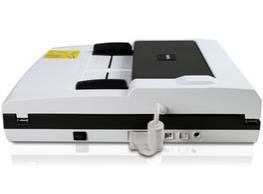
最大幅面:A4
扫描元件:CIS
光学分辨率:600×600dpi
扫描范围平台反射稿:最大216×297mm
扫描介质:文件,票据,卡片等
扫描速度:12ppm/24ipm(黑白/灰阶,200dpi,A4)
接口类型:USB2.0
色彩位数彩色:输入48位,输出24位
灰阶:输入16位,输出8位
黑白:1位
自动进纸器:支持50页(A4,70g)
输出格式:PDF,JPEG,TIFF,多页PDF,多页TIFF等
产品尺寸:418×326×101mm
产品重量:3.78kg
操作系统:Windows XP/Vista/7/8/10
电源类型:DC 24V,0.75A
(二)广告\形象设计公司,适合扫描A3图纸和效果图
(三)金融、保险的大型企业部门,适用办公文档数字化作业
(四)对于A3扫描有需求的SOHO一族和个人经营者,明基U610也是一个不错的选择
2.打开解压后的文件夹,打开后缀.exe的安装程序包
3.根据安装提示进行安装
4.安装完成后重启电脑,该设备就能使用。
关于怎么更新和安装驱动,可以通过驱动精灵自动检测是否有可更新的驱动,用户可选择自主更新或者安装驱动
2、如何卸载 明基 P902驱动
关于怎么卸载驱动,已经安装好的驱动程序卸载会导致硬件失效,建议使用驱动精灵检测是否有可更新的驱动或者重新安装驱动,还能方便地管理和删除驱动安装包。
3、如何备份和还原 明基 P902驱动
关于怎么备份和还原 明基 P902驱动,驱动精灵提供驱动备份和驱动还原的驱动管理功能。
4、下载的驱动哪里可以查看?保存在哪里了?安装的驱动在哪里?
明基 P902驱动可以通过驱动精灵自动检测下载,保存位置可自行设置,安装好的驱动也能很方便地管理
产品参数
产品类型:平板式+馈纸式最大幅面:A4
扫描元件:CIS
光学分辨率:600×600dpi
扫描范围平台反射稿:最大216×297mm
扫描介质:文件,票据,卡片等
扫描速度:12ppm/24ipm(黑白/灰阶,200dpi,A4)
接口类型:USB2.0
色彩位数彩色:输入48位,输出24位
灰阶:输入16位,输出8位
黑白:1位
自动进纸器:支持50页(A4,70g)
输出格式:PDF,JPEG,TIFF,多页PDF,多页TIFF等
产品尺寸:418×326×101mm
产品重量:3.78kg
操作系统:Windows XP/Vista/7/8/10
电源类型:DC 24V,0.75A
适用人群
(一)政府、水力水电、施工部门,方便快速扫描文档和电子化(二)广告\形象设计公司,适合扫描A3图纸和效果图
(三)金融、保险的大型企业部门,适用办公文档数字化作业
(四)对于A3扫描有需求的SOHO一族和个人经营者,明基U610也是一个不错的选择
使用说明
1.从本站下载后解压到任意的硬盘目录2.打开解压后的文件夹,打开后缀.exe的安装程序包
3.根据安装提示进行安装
4.安装完成后重启电脑,该设备就能使用。
常见问题
1、如何更新和安装 明基 P902驱动关于怎么更新和安装驱动,可以通过驱动精灵自动检测是否有可更新的驱动,用户可选择自主更新或者安装驱动
2、如何卸载 明基 P902驱动
关于怎么卸载驱动,已经安装好的驱动程序卸载会导致硬件失效,建议使用驱动精灵检测是否有可更新的驱动或者重新安装驱动,还能方便地管理和删除驱动安装包。
3、如何备份和还原 明基 P902驱动
关于怎么备份和还原 明基 P902驱动,驱动精灵提供驱动备份和驱动还原的驱动管理功能。
4、下载的驱动哪里可以查看?保存在哪里了?安装的驱动在哪里?
明基 P902驱动可以通过驱动精灵自动检测下载,保存位置可自行设置,安装好的驱动也能很方便地管理
同厂商
 明基K896扫描仪驱动
驱动工具 | 7.12 MB
 明基8800扫描仪驱动
驱动工具 | 9.25 MB
 明基k800扫描仪驱动
驱动工具 | 8.29 MB
 明基k600扫描仪驱动
驱动工具 | 35.26 MB
 明基m209扫描仪驱动
驱动工具 | 35.37 MB


用户评论
共0条评论





 赣公网安备36010602000086号,版权投诉请发邮件到website-sun@qq.com,我们会尽快处理